


Surveillance de sécurité JavaScript

Comprenez ce que font les scripts de votre site.

SiteWall by CellWall est une plateforme de sécurité côté client et de gouvernance des scripts tiers. Sa surveillance de sécurité JavaScript relie l’utilisation des API de navigateur prises en charge, les requêtes réseau, les erreurs et les durées d’exécution aux ressources et sessions pour aider les équipes de sécurité et d’ingénierie à examiner les comportements, les constats et les permissions.

Section Divider

Allez au-delà des scripts chargés.

Un inventaire indique quels scripts sont présents. La surveillance du comportement explique ce que le code fait après son chargement. Lorsqu’une ressource connue accède à une API ou contacte une destination, son enregistrement fournit un point de départ pour l’investigation.

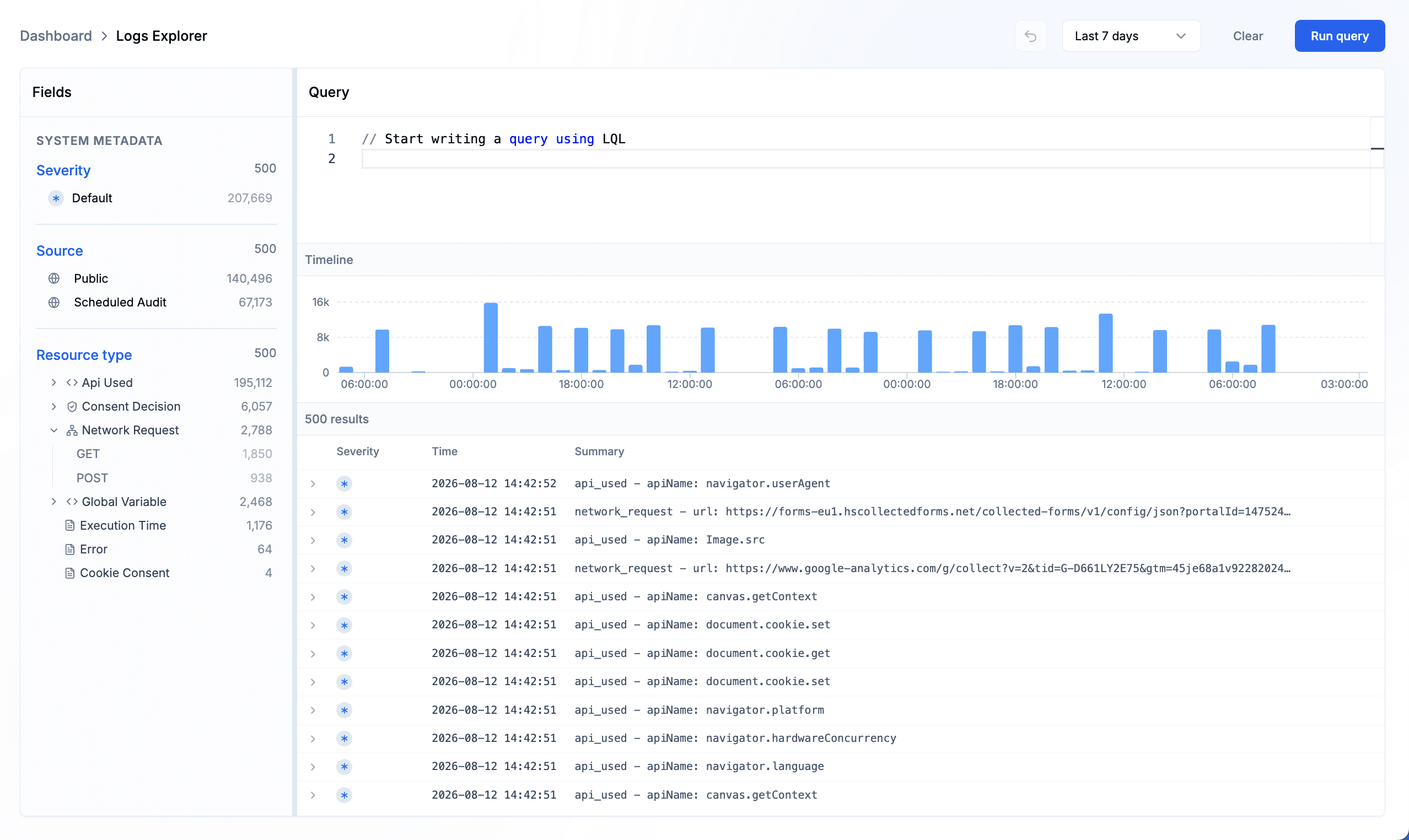
Le parcours Logs Explorer ouvre un événement d’utilisation d’API, puis développe ses métadonnées pour montrer le nom de l’API et le script initiateur.

Reliez l’événement à sa source

Examinez le type d’événement, l’horodatage, l’identifiant de ressource et le contexte de session plutôt que de traiter un appel d’API comme un signal isolé.

Examinez l’observation

Développez un enregistrement pour consulter les métadonnées disponibles, notamment l’API ou les détails de la requête. Poursuivez l’investigation à partir de la ressource initiatrice.

Logs Explorer results showing browser API use and network request events

Comportement du navigateur

Quatre signaux pour comprendre l’exécution.

La surveillance des API et la télémétrie réseau répondent à des questions différentes. Croisez-les avec les erreurs JavaScript et les durées d’exécution pour déterminer ce qui mérite un examen.

Accès

Utilisation des API

Consultez l’utilisation enregistrée des API prises en charge, notamment les cookies, le stockage local et les capacités du navigateur. Reliez chaque accès à sa ressource initiatrice et à sa session pour comprendre l’interaction du script avec le navigateur.

Connexions

Requêtes réseau

Examinez les destinations et métadonnées disponibles des requêtes capturées pour les opérations instrumentées comme fetch et XMLHttpRequest. Comparez une connexion inattendue à la fonction du script avant de décider d’une restriction réseau.

Défaillances

Erreurs JavaScript

Examinez les messages d’erreur capturés et les informations de pile disponibles. Le contexte de ressource et de session permet de cibler l’investigation et d’identifier le script concerné.

Durées

Temps d’exécution

Examinez les durées d’exécution enregistrées avec les erreurs et le comportement des ressources. Ces signaux permettent de repérer les ressources à examiner et d’orienter l’investigation technique.

Transformez les signaux d’exécution en problèmes et anomalies à examiner.

Un journal enregistre ce qui s’est passé. Un problème ou une anomalie fournit un constat à examiner. Passez de sa description et de sa gravité au contexte de la ressource, puis consultez les éléments de session disponibles pour déterminer ce qui mérite votre attention.

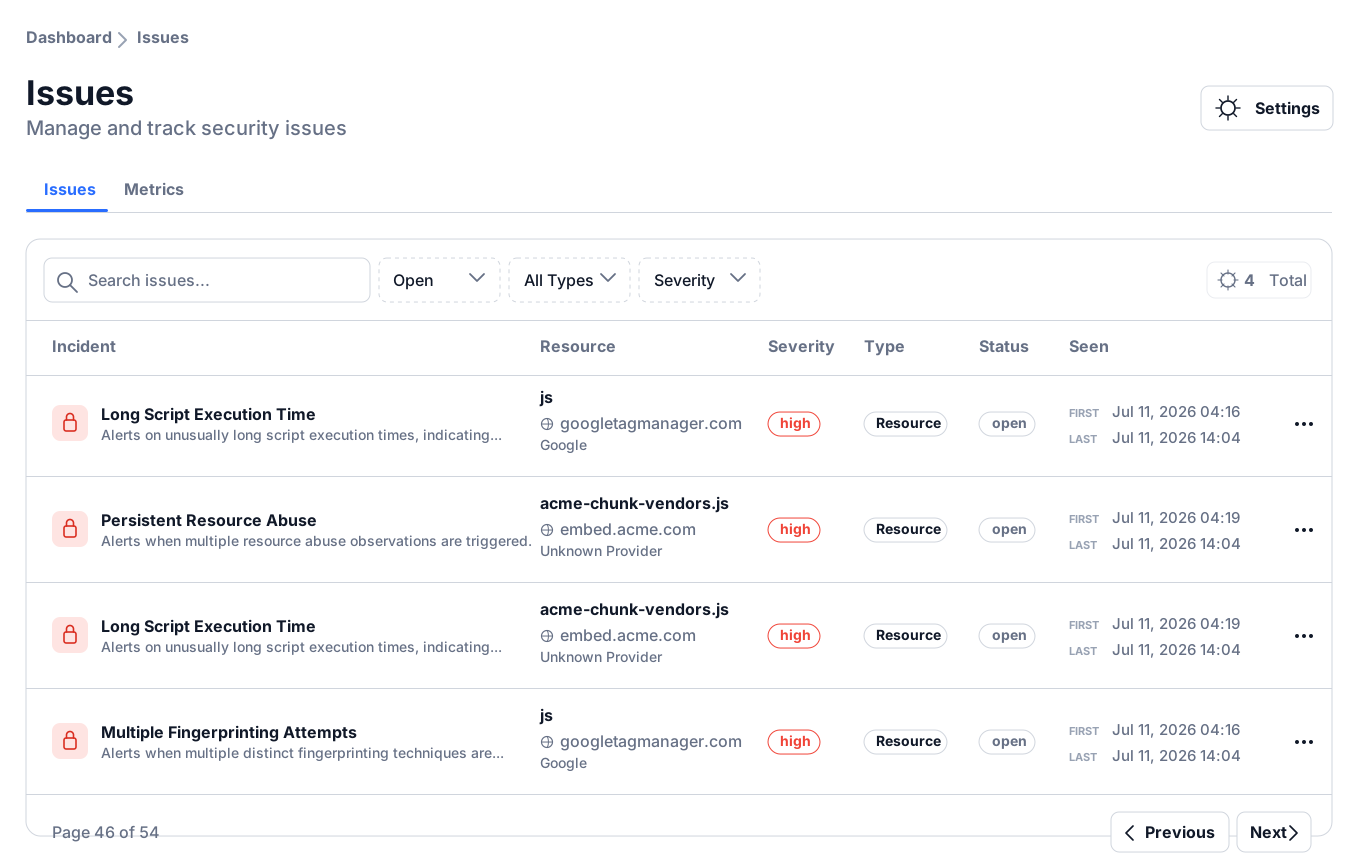
La démonstration ouvre un problème, examine une anomalie et affiche ses sessions associées.

Examinez les problèmes dans leur contexte

Recherchez et filtrez les problèmes par gravité, type et statut. Consultez la ressource concernée et la description du constat, puis enregistrez une résolution à la fin de l’examen.

Ajustez la détection des anomalies côté client

Examinez les constats fondés sur des règles de comportement et de durée dans le navigateur. Sélectionnez les règles et profils activés dans les paramètres selon les comportements que votre équipe souhaite étudier.

Issues Dashboard

ALERTES ET INTÉGRATIONS

Transmettez le constat à l’équipe qui peut agir.

Reliez collecte, investigation et notification. Les politiques d’alerte comparent le nombre de nouveaux problèmes ou anomalies à un seuil configuré, puis envoient un résumé via les canaux établis.

01

Choisissez le déclencheur

Créez une politique pour les problèmes ou anomalies, définissez le seuil de nombre, choisissez les destinataires et activez ou désactivez la politique. Les notifications suivent son évaluation ; chaque événement brut du navigateur ne déclenche pas une alerte.

02

Connectez e-mail et canaux d’équipe

Envoyez des notifications par e-mail, Slack, Microsoft Teams ou Discord lorsque le canal correspondant est configuré. Les messages présentent résumés et gravité, avec des liens vers le constat et la ressource à examiner.

03

Vérifiez l’envoi et poursuivez l’examen

Consultez l’historique et le statut de livraison pour vérifier l’envoi ou l’échec d’une notification. Ouvrez les éléments liés avant d’ajuster une politique ou de résoudre le constat. La notification seule ne modifie pas les permissions du navigateur.

De l’observation à l’action

Donnez une suite aux observations.

La surveillance apporte les éléments pour une revue, une alerte configurée ou une modification de politique. Observer et appliquer un contrôle restent deux opérations distinctes.

01

Examinez le constat

Apportez l’événement et son contexte de ressource et de session à une revue sécurité ou ingénierie. Distinguez la fonctionnalité attendue d’un changement inexpliqué avant de répondre.

02

Prévenez la bonne équipe

Configurez des seuils de nombre de problèmes ou d’anomalies et les canaux pris en charge. Vérifiez l’historique de livraison ; un événement capturé ne devient pas automatiquement une alerte.

03

Réexaminez les permissions

Appuyez les politiques de fournisseur ou de ressource et les contrôles de capacités sur le comportement observé. Vérifiez les dépendances légitimes avant de limiter les accès, puis examinez les observations suivantes.

La surveillance en pratique

Commencez par les parcours importants.

La sécurité JavaScript à l’exécution demande un périmètre clair. Déterminez où la capture est active et quels comportements l’équipe doit examiner.

Périmètre

Confirmez la capture sur les pages concernées

Validez l’instrumentation déployée sur les pages et parcours à surveiller. Vérifiez que les ressources et événements attendus apparaissent dans la plateforme. Les observations reflètent l’activité capturée dans cette configuration, pas toutes les visites ou tous les chemins de code possibles.

Revue

Interprétez les éléments en contexte

Conservez ensemble l’horodatage, la session et la ressource. Capture, traitement et livraison des notifications sont des étapes distinctes. Comparez les observations aux diagnostics applicatifs pour distinguer un comportement inattendu d’une fonctionnalité prévue.

Questions pratiques

Questions sur la surveillance à l’exécution

Qu’est-ce que la surveillance de sécurité JavaScript ?

Elle examine les activités prises en charge des scripts dans le navigateur, comme l’utilisation d’API et les requêtes réseau. SiteWall associe la télémétrie aux ressources et sessions pour analyser le comportement et éclairer les revues de politiques.

En quoi diffère-t-elle d’un inventaire de scripts ?

L’inventaire décrit les ressources et fournisseurs observés. La surveillance ajoute des éléments sur les opérations pendant l’exécution. Les deux se complètent : la présence indique quoi examiner, le comportement explique les accès et connexions.

Quelles activités SiteWall peut-il enregistrer ?

L’instrumentation prise en charge enregistre l’utilisation des API du navigateur, les requêtes réseau, les erreurs JavaScript et les durées d’exécution. Les champs et la couverture disponibles dépendent de l’événement, du parcours de capture et de la configuration déployée.

Est-ce un outil de relecture de session ou de surveillance applicative complète ?

Le parcours présenté examine la télémétrie du navigateur, pas une vidéo de la session. Les erreurs et durées aident à analyser une ressource mais ne remplacent pas la surveillance applicative complète, les traces backend ou l’analyse d’impact commercial.

La surveillance en temps réel implique-t-elle des alertes instantanées ?

Non. L’activité est capturée pendant l’exécution des opérations prises en charge, tandis que le traitement et la livraison des notifications sont distincts. Les alertes évaluent des seuils configurés de nombre de problèmes ou d’anomalies et utilisent le canal sélectionné.

La surveillance bloque-t-elle automatiquement un script ?

Non. L’observation et la décision de politique sont distinctes. Les contrôles de fournisseur, de ressource, de capacités et de réseau déterminent l’application configurée aux opérations prises en charge. Utilisez les observations pour réexaminer ces contrôles et préserver la fonctionnalité légitime.

Comment commencer l’évaluation ?

Choisissez une page ou un parcours représentatif, confirmez la capture et examinez les ressources et événements. Ouvrez un enregistrement, vérifiez ses métadonnées et sa session, puis menez une investigation avec la sécurité ou l’ingénierie.

Quelle est la différence entre un problème, une anomalie et une alerte ?

Les problèmes sont des constats examinables par gravité, type et statut. Les anomalies sont des constats fondés sur des règles de comportement ou de durée dans le navigateur. Une alerte est une notification déclenchée lorsque les nouveaux problèmes ou anomalies dépassent un seuil de nombre configuré ; elle renvoie aux constats à examiner.

Comment configurer les alertes de sécurité à l’exécution ?

Créez une politique pour les problèmes ou anomalies, définissez un seuil de nombre, choisissez les destinataires et activez la politique. Configurez le canal de livraison et consultez l’historique pour vérifier les envois ou les échecs.

Quelles intégrations de notification sont prises en charge ?

Les notifications configurées peuvent être envoyées par e-mail, Slack, Microsoft Teams et Discord. Elles comprennent des résumés, la gravité et des liens vers le constat et la ressource concernés pour poursuivre l’investigation dans SiteWall.

Votre site, en contexte

Découvrez le comportement derrière le script.

Découvrez comment les observations du navigateur aident à examiner une ressource et à décider des accès dont elle a besoin.

Ouvrir la plateforme