
Email
Informez les personnes qui examinent le site
Envoyez des résumés aux destinataires e-mail configurés. Fournissez contexte et liens sans leur demander de garder le tableau de bord ouvert.
Intégrations de sécurité du navigateur
SiteWall by CellWall relie les constats de sécurité du navigateur aux canaux configurés d’e-mail, Slack, Microsoft Teams et Discord. Envoyez des résumés de problèmes et anomalies avec des liens pour que sécurité et ingénierie commencent dans leur espace de communication, puis reviennent à la plateforme examiner ressources et éléments disponibles.

Canaux de notification pris en charge
Chaque canal possède son parcours de livraison et sa configuration. Connectez la destination, sélectionnez-la dans une politique et vérifiez la réception avant de l’intégrer à vos opérations.
Envoyez des résumés aux destinataires e-mail configurés. Fournissez contexte et liens sans leur demander de garder le tableau de bord ouvert.
Envoyez les notifications au canal Slack configuré via le service de messagerie. Destination et identifiants de service doivent être configurés.
Livrez les notifications à un endpoint webhook Microsoft Teams configuré. Confirmez que le destinataire et son workflow acceptent le format de notification.
Utilisez un webhook Discord configuré pour envoyer les résumés au canal prévu. Maintenez l’endpoint à jour et vérifiez la réception après modification.
Du message aux éléments techniques
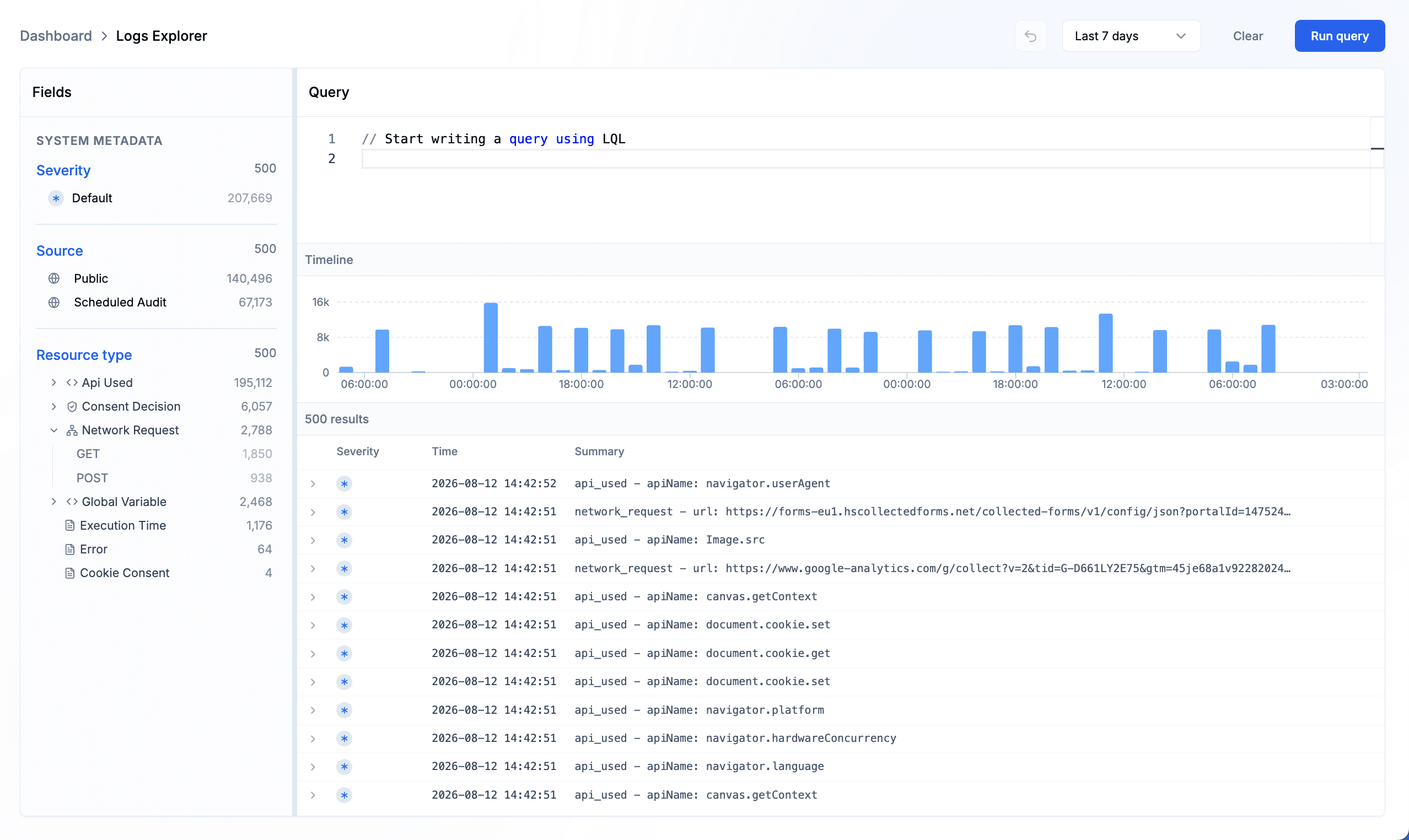
Les notifications comprennent contexte du projet, nombre, gravité et résumés, avec des liens vers le problème ou l’anomalie et les ressources disponibles. Identifiez ce qui mérite examen, puis poursuivez dans SiteWall. Pour les détails d’événements, consultez les enregistrements pertinents dans Logs Explorer.
Logs Explorer développe un événement d’API et ses métadonnées. Il illustre les éléments d’investigation du navigateur, pas un flux de journaux exporté vers un canal.

Le résumé aide à reconnaître le site et le constat. Les détails de ressource disponibles permettent d’identifier le script et de choisir qui devrait l’examiner.
Suivez les liens vers la plateforme, puis examinez les ressources et sessions disponibles. L’accès reste soumis à l’authentification et aux permissions du projet.
Vérification de la connexion
Une intégration utile associe canal configuré, politique pertinente et transmission réussie. Vérifiez ces trois aspects avant de vous y fier.
Choisissez la destination et confirmez les identifiants de messagerie ou le webhook. Vérifiez qu’elle correspond à l’équipe qui examinera les constats.
Sélectionnez problèmes ou anomalies, seuil de nombre, canal et destinataires, puis activez la politique. Elle détermine quand envoyer ; l’intégration détermine où.
Lorsqu’une alerte est déclenchée, consultez l’historique et confirmez la réception. Ouvrez le lien avec les droits du destinataire pour vérifier que l’investigation peut continuer.
Maintenir la connexion
Les canaux changent et les identifiants sont renouvelés. Alignez la configuration avec les personnes et systèmes qui l’utilisent.
Consultez historique et statut envoyé ou échoué. En cas d’échec, vérifiez configuration et destination avant de vous fier aux messages suivants. Un envoi ne prouve pas une prise en compte humaine.
Les messages peuvent contenir descriptions et contexte de ressources. Choisissez destinataires et membres du canal en conséquence. Revoyez les accès après changement et ne publiez pas identifiants ou URL de webhook.
Ces connexions livrent des notifications. Elles n’établissent pas d’export SIEM natif, de création de tickets, d’escalade d’astreinte ou de contrôle CI/CD. Tout autre parcours nécessite sa propre implémentation et validation.
Explorez la surveillance et les politiques derrière chaque notification.
Reliez constats, ressources, contrôles et éléments techniques.
Choisissez le déclencheur et le parcours de réponse.
Examinez l’activité derrière problèmes et anomalies.
Passez du constat à une investigation et un confinement ciblés.
Questions pratiques
La livraison configurée par e-mail, Slack, Microsoft Teams et Discord. Ces connexions envoient des résumés de problèmes et anomalies avec des liens vers SiteWall.
Une politique active compare les nouveaux problèmes ou anomalies à un seuil de nombre. Lorsqu’il est dépassé, la plateforme tente l’envoi au canal Slack configuré via la messagerie.
Les parcours implémentés envoient aux endpoints webhook configurés. Le destinataire doit accepter le format de la messagerie. Ce sont des parcours spécifiques, pas une compatibilité universelle avec les webhooks.
Contexte du projet, nombre, gravité et résumés. Des liens ouvrent problèmes ou anomalies et les ressources identifiées. Ce n’est pas un export complet de télémétrie.
Les liens mènent à la plateforme. L’accès au projet et aux enregistrements nécessite authentification et permissions ; recevoir le message ne les accorde pas.
Non. Le statut concerne la tentative de notification. Confirmez la réception et utilisez votre processus pour prise en compte, attribution et escalade.
Création native de tickets et export SIEM ne font pas partie de ces parcours. Une entrée du catalogue ne prouve pas un connecteur opérationnel. Validez toute intégration supplémentaire séparément.
Non. Elles apportent contexte et liens pour examen. La modification des politiques est distincte ; ces connexions ne corrigent pas automatiquement les constats.
Examinez les canaux et la configuration adaptés à la sécurité de votre site.