
Email
Llega a quienes revisan el sitio
Envía resúmenes a destinatarios de correo configurados. Aporta contexto del proyecto y enlaces a hallazgos sin exigir que mantengan abierto el panel.
Integraciones de seguridad del navegador
SiteWall by CellWall conecta hallazgos de seguridad del navegador con canales configurados de correo, Slack, Microsoft Teams y Discord. Envía resúmenes de problemas y anomalías con enlaces de investigación para que seguridad e ingeniería empiecen donde se comunican y vuelvan a la plataforma a revisar recursos y evidencia.

Canales de notificación compatibles
Cada canal tiene su ruta de entrega y configuración. Conecta el destino, selecciónalo en una política y verifica la recepción antes de incorporarlo a tu operación.
Envía resúmenes a destinatarios de correo configurados. Aporta contexto del proyecto y enlaces a hallazgos sin exigir que mantengan abierto el panel.
Envía notificaciones al canal Slack configurado mediante el servicio de mensajería. El destino y las credenciales del servicio deben estar preparados.
Entrega notificaciones a un endpoint webhook de Microsoft Teams configurado. Confirma que el endpoint y el flujo receptor admiten el formato de notificación.
Usa un webhook de Discord configurado para enviar resúmenes al canal previsto. Mantén el endpoint actualizado y verifica la recepción tras cambios.
Del mensaje a la evidencia
Las notificaciones incluyen proyecto, cantidad, gravedad y resúmenes, con enlaces al problema o anomalía y a recursos cuando están disponibles. Identifica qué requiere atención y continúa en SiteWall. Para profundizar en eventos, consulta los registros pertinentes en Logs Explorer.
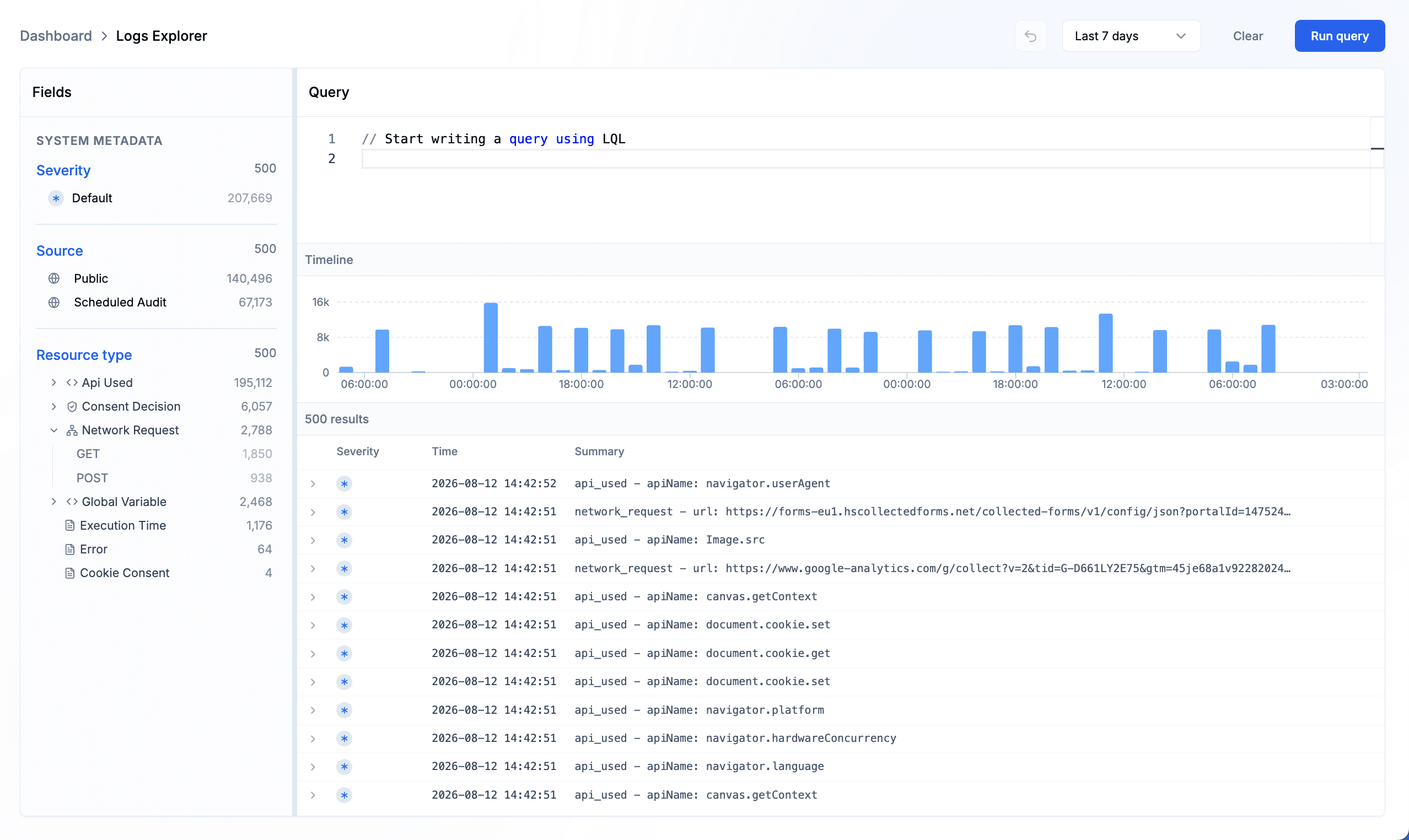
Logs Explorer amplía un evento de API y sus metadatos. Ilustra evidencia del navegador para investigar, no un flujo de registros exportado al canal.

El resumen ayuda a reconocer el sitio y el hallazgo. Los detalles disponibles del recurso permiten identificar el script y decidir quién debería revisarlo.
Sigue los enlaces a la plataforma y examina el contexto disponible del recurso y la sesión. El acceso requiere autenticación y permisos del proyecto.
Lista de conexión
Una integración útil combina canal configurado, política pertinente y entrega efectiva. Comprueba las tres partes antes de depender de ella.
Elige el destino y confirma credenciales de mensajería o webhook. Verifica que corresponde al equipo que revisará los hallazgos.
Selecciona problemas o anomalías, umbral de cantidad, canal y destinatarios y activa la política. La política determina cuándo se intenta enviar; la integración, adónde.
Cuando los hallazgos activen una alerta, consulta el historial y confirma la recepción. Abre el enlace con el acceso del revisor para comprobar que puede continuar.
Mantén la conexión
Los canales cambian y las credenciales se renuevan. Alinea la configuración con las personas y sistemas que la utilizarán.
Consulta historial y estado enviado o fallido. Si falla, revisa configuración y destino antes de confiar en próximos mensajes. El estado enviado no demuestra reconocimiento humano.
Los mensajes pueden incluir descripciones y contexto de recursos. Elige destinatarios y miembros del canal en consecuencia. Revisa accesos tras cambios y no publiques credenciales ni URLs de webhook.
Estas rutas entregan notificaciones. No establecen exportación nativa a SIEM, creación de tickets, escalado de guardias ni controles CI/CD. Todo flujo adicional necesita implementación y validación propias.
Explora la monitorización y las políticas detrás de cada notificación.
Relaciona hallazgos con recursos, controles y evidencia.
Elige qué activa una notificación y cómo inicia la respuesta.
Inspecciona la actividad detrás de problemas y anomalías.
Pasa del hallazgo a una investigación y contención acotadas.
Preguntas prácticas
La entrega configurada por correo, Slack, Microsoft Teams y Discord. Envían resúmenes de problemas y anomalías con enlaces a SiteWall para investigar.
Una política activa evalúa nuevos problemas o anomalías frente a un umbral de cantidad. Al superarlo, la plataforma intenta enviar al destino Slack configurado mediante el servicio de mensajería.
Las rutas implementadas envían a endpoints webhook configurados. El destino debe admitir el formato del servicio de mensajería. Son rutas específicas, no compatibilidad con cualquier webhook.
Proyecto, cantidad, gravedad y resúmenes de hallazgos. Hay enlaces a problemas o anomalías y a recursos si hay identificadores. No es una exportación completa de telemetría.
Los enlaces llevan a la plataforma. El acceso al proyecto y a sus registros requiere autenticación y permisos adecuados; recibir el mensaje no los concede.
No. El estado corresponde al intento de notificación. Confirma la recepción y usa el proceso del equipo para reconocimiento, asignación y escalado.
La creación nativa de tickets y la exportación SIEM no forman parte de estas rutas. Una entrada del catálogo no demuestra un conector operativo. Valida por separado cualquier integración adicional.
No. Aportan contexto y enlaces para revisar. Cambiar políticas es una acción separada; estas rutas no corrigen hallazgos automáticamente.
Revisa los canales y la configuración que encajan con la seguridad de tu sitio.